メルカリ写真を白背景にするやり方3選|自分で撮る・アプリ・一括ツール
更新: 2026年7月21日
結論: 白背景にする方法は3つ。「白い背景で撮る」「編集アプリで1枚ずつ加工」「一括ツールでまとめて処理」です。どれが向くかは枚数で決まります。月に1〜2品なら撮影の工夫か無料アプリで十分。毎週出品する・写真がすでに大量にあるなら、一括処理が圧倒的に早いです。
| 方法 | 向いている人 | ざっくり評価 |
|---|---|---|
| ① 白い背景で自分で撮る | 月1〜2品・時間に余裕がある | 費用ほぼゼロ。ただし毎回セッティングが必要 |
| ② 編集アプリで加工 | 数枚だけきれいにしたい | 仕上がり良好。1枚ずつの操作が前提 |
| ③ 一括ツールで処理 | 出品数が多い・時短したい | 複数商品まとめて完了。サイズ調整や文字入れも同時 |
なぜ白背景だと売れやすいのか
メルカリの検索結果は小さな正方形サムネイルの一覧です。買い手が1商品を見る時間は一瞬で、その一瞬で「商品の輪郭がはっきり見えるか」が勝負になります。白背景には次の効果があります。
- 一覧で商品が締まって見える — 背景のノイズが消え、商品そのものに視線が集まります。
- 清潔感・信頼感が出る — 生活感のある背景(床・布団・テーブルの物)は、状態への不安につながります。
- 商品を大きく写せる — 切り抜き+余白調整で、同じ写真でも被写体を大きく配置できます。
なお、メルカリ公式コラムも「正方形・明るくきれいな写真」を推奨しています(サイズの公式推奨はこちらの記事で解説)。
方法① 白い背景で自分で撮る
必要なもの
| アイテム | 目安費用 | メモ |
|---|---|---|
| 白い模造紙 or 背景布 | 100〜500円 | 100円ショップでOK。A3コピー用紙2枚でも代用可 |
| テープ or クリップ | 0〜100円 | 紙を壁に固定する用 |
| 自然光の入る窓際 | 0円 | 照明を買うより窓際の方がきれいに撮れる |
準備の手順
- 模造紙を壁から床にかけてゆるくカーブさせて敷く(直角の折り目を作らない)
- 商品を紙の中央、壁から10cmほど離して置く(影が背景に落ちにくくなる)
- 日中、窓からの自然光が斜めに当たる位置で、真上か斜め45度から撮る
メリット・デメリット
| メリット | 費用がほぼゼロ / 加工なしなので実物との差が出ない / 透明・金属など加工が苦手な商品にも使える |
|---|---|
| デメリット | 毎回セッティングが必要 / 紙は写真では薄グレーになりがちで「真っ白」にはならない / 天気と時間帯に左右される |
方法② 編集アプリで白抜きする
撮った写真の背景を消して白に置き換える方法です。代表的な選択肢と特徴を挙げます(情報は執筆時点のものです。最新の料金は各サービスでご確認ください)。
| ツール | 特徴 | 注意点 |
|---|---|---|
| メルカリ公式「背景ぼかし」 | 出品フロー内で完結して手軽 | 「ぼかし」であって白背景にはならない |
| Canva | 背景リムーバー+デザイン編集が豊富 | 背景リムーバーは有料プランの機能。1枚ずつの操作 |
| remove.bg | 白抜きの精度に定評 | 無料は縮小サイズのダウンロード。フル解像度は有料。1枚ずつ |
| iPhoneの被写体切り抜き | 写真アプリ長押しで切り抜きが作れる(iOS 16以降) | 切り抜き(透過)止まり。白背景合成・正方形化は別のアプリが必要 |
いずれも仕上がりは良好ですが、共通の弱点は「1枚ずつ」の操作が前提なこと。1出品に写真4〜5枚、それを何商品も…となると、ここが作業時間のボトルネックになります。
方法③ 一括ツールで処理する(シロトル)
当サイトのツールの紹介になるので身内びいきに聞こえるかもしれませんが、方式の違いとして読んでください。シロトルは「1枚をきれいにする」ではなく「出品作業をまとめて終わらせる」ことに寄せた設計です。
- 売れる1枚目づくり — 白抜き+明るさ補正+余白調整で、一覧で目立つサムネイルに。
- ワンストップの一括処理 — 複数商品×複数写真をまとめてアップ→白抜き→正方形化→メルカリ1080px(楽天・Amazonサイズも同時出力)→ZIP保存まで一度に終わります。
- 文字入れまで同時 — 「新品未使用」などの状態ラベルや商品名を、全写真に同じデザインで焼き込めます(文字入れの記事)。
プレビューは無料で、気に入った写真だけ選んで出力する方式です(失敗にチケットを消費させないため)。
3方式の比較マトリクス
| ① 自分で撮る | ② 編集アプリ | ③ シロトル | |
| 仕上がりの白さ | 薄グレーになりがち | ◎ | ◎ |
| 複数枚・複数商品 | 毎回撮り直し | 1枚ずつ | ◎ 一括 |
| 正方形化・サイズ調整 | 別途必要 | 別途必要な場合が多い | ◎ 同時に完了 |
| 文字入れ・ラベル | 不可 | 別機能・別アプリ | ◎ 同時に一括 |
| 費用 | ほぼ0円 | 無料〜(高解像度や背景削除は有料が多い) | 無料5枚〜(チケット制) |
| 向いている枚数 | 月1〜2品 | 単発の数枚 | 毎週出品・まとめて処理 |
実例: 実際の出品写真のbefore/after
筆者が実際にフリマに出品した商品の写真です。左が撮ったまま、右がシロトルで白背景化したものです。
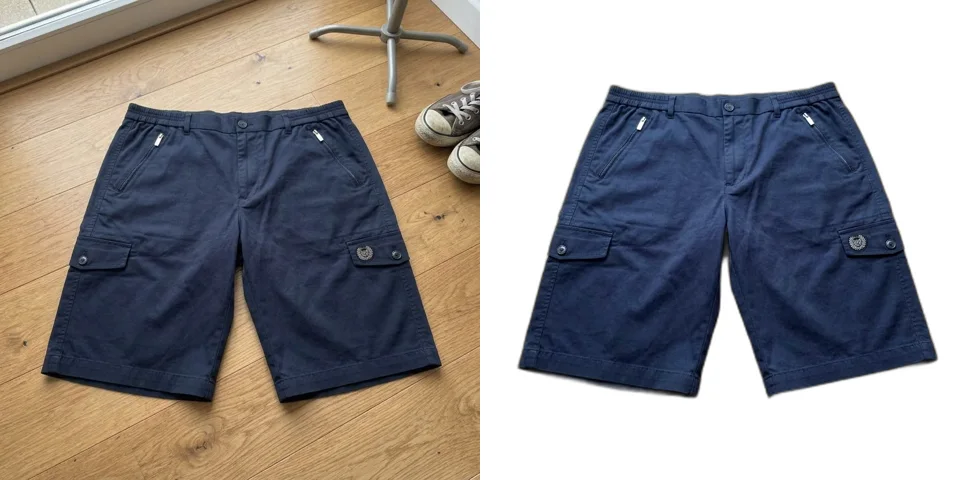
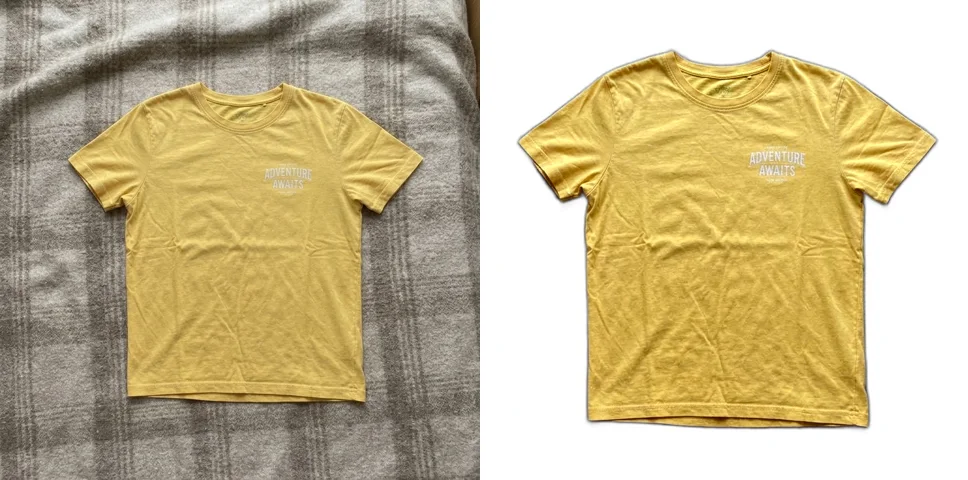
どちらも室内でスマホで撮っただけの写真です。床やブランケットの生活感が消えるだけで、一覧での見え方は大きく変わります。
正直に: うまくいかないケースもある
自動の背景除去は万能ではありません。苦手なパターンを知っておくと無駄がありません。
- 袋・パッケージ越しの商品 — 中身と袋の境界をAIが判別できず、崩れやすい。袋から出して撮るのが確実です。
- 白い商品×白っぽい背景 — 境界が見つからず一部が欠けることがあります。濃い色の背景で撮ってから白抜きする方がきれいに仕上がります。
- 細い紐・メッシュ・毛足 — 細部が欠けることがあります。プレビューで確認して、ダメなら方法①(白背景撮影)に切り替えましょう。
よくある質問
- 白背景への加工はメルカリで禁止されていませんか?
- 背景の加工自体は広く行われています。ただし、傷や汚れが見えなくなるなど実物と異なる印象を与える加工は避けるべきです。傷のある商品の見せ方は傷の写真の見せ方で詳しく書いています。
- 写真のサイズはどれくらいにすべき?
- 正方形(1:1)が基本です。詳しくはメルカリ出品写真のサイズへ。
- 写真が大量にあるときは?
- リサイズだけなら無料ソフトでも一括処理できます。白背景化まで含めた比較はまとめてリサイズする方法にまとめています。iPhoneのHEIC写真で困っている場合はHEICで出品できない時の対処法もどうぞ。
- 「白背景にすると閲覧数が◯倍になる」って本当?
- その種の数字はよく見かけますが、当サイトで一次ソース(公式発表)を確認できたものは今のところありません。確認できない数字は当サイトでは掲載していません。一覧での見え方が変わること自体は、上のbefore/afterの通りです。
この記事のafter画像は、すべてシロトルで作りました
無料で5枚ためしてみる